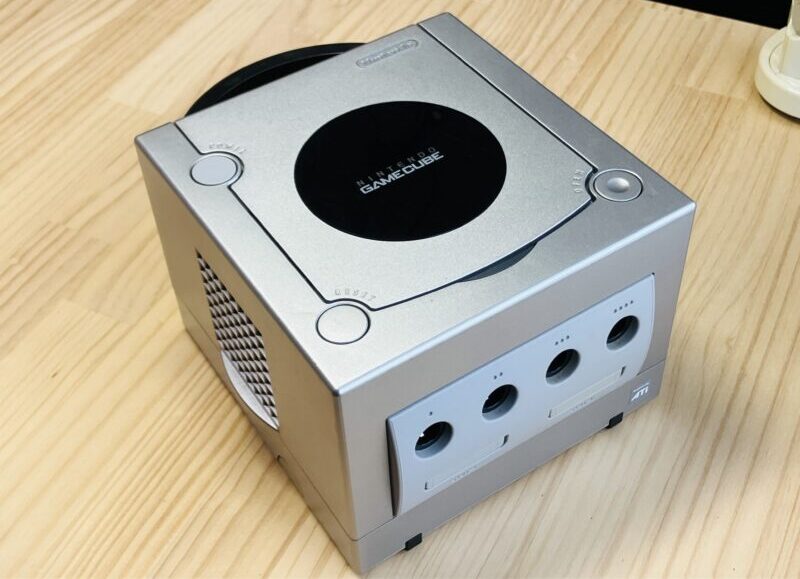
ゲームキューブを修理したいとき、まず必要になるのが「本体の分解」です。
しかし実際にやってみると
・ネジの場所が分からない
・特殊ドライバーが必要?
・どこまで外せばいいの?
と悩む方も多いのではないでしょうか。
この記事では、レトロゲーム修理が趣味のねこたるが
ゲームキューブの分解方法を写真付きで初心者向けに解説します。
この記事でわかること
・ゲームキューブ分解に必要な工具
・安全な分解手順
・壊さないための注意点
ディスクが読み込まない、内部清掃をしたい、
コンデンサ交換をしたいといった修理の第一歩として
ぜひ参考にしてください。
⚠️ 注意事項:
本記事の内容は、あくまで個人による修理・改造を目的とした情報提供です。
作業はご自身の責任のもとで行ってください。
万が一、修理作業により本体の破損やケガなどのトラブルが発生しても、
当方では一切の責任を負いかねますので、あらかじめご了承ください。
ゲームキューブ分解に必要な道具
以下は、今回の分解作業で私が実際に使用した道具です。
初めての方でも揃えやすく、ホームセンターや通販ECサイトで入手可能です。
※本記事には広告(アフィリエイトリンク)が含まれています。
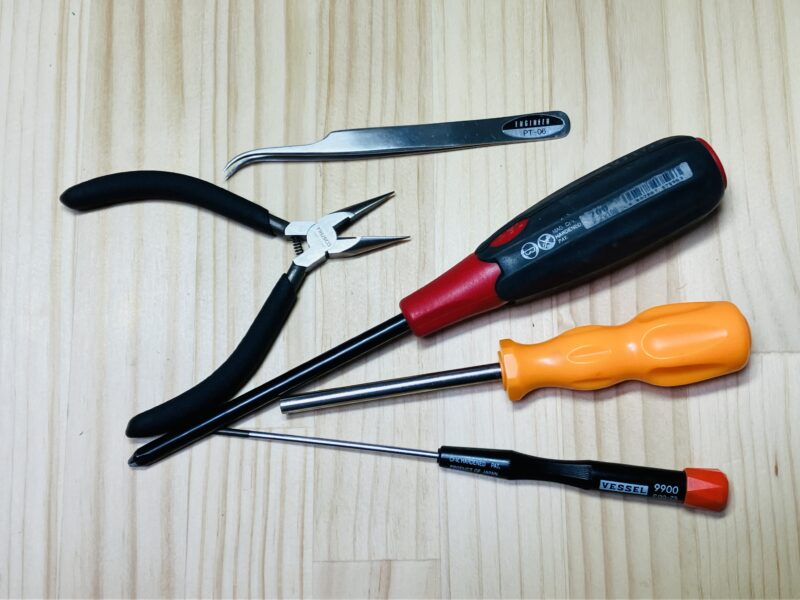
- 【ゲーム機用星型ドライバー 2本セット(3.8mm/ 4.5mm)】ゲームキューブ分解に必須。これがないと開けられません。ネジは深めの位置にあるため、軸が長めのドライバーが必要。
▶ Amazonで詳細を確認 ▶ 楽天で詳細を確認 ▶ Yahooで詳細を確認 - 【ベッセル +ドライバー 2番 +2×100 700】内部ネジ用(ネジ山を潰すと分解困難になるため、精度の高いドライバーを推奨)
▶ Amazonで詳細を確認 ▶ 楽天で詳細を確認 ▶ Yahooで詳細を確認 - 【ベッセル +ドライバー 0番 +0×100 9900】内部の小ネジ用(こちらも精度の高いドライバーを推奨)
▶ Amazonで詳細を確認 ▶ 楽天で詳細を確認 ▶ Yahooで詳細を確認 - 【トラスコ ギザ無しミニチュアラジオペンチTMP-110G】フレキシブルケーブル脱着に便利
▶ Amazonで詳細を確認 ▶ 楽天で詳細を確認 ▶ Yahooで詳細を確認 - 【エンジニア ピンセット PT-06】ネジなど細かいパーツの取り扱いに便利
▶ Amazonで詳細を確認 ▶ 楽天で詳細を確認 ▶ Yahooで詳細を確認 - 薄手のゴム手袋(基板の静電気・汚れ対策に)
- 作業用シリコンマット (必要に応じて)
- マスク(ほこり対策)
- ゴーグル(目の保護に)
ゲームキューブの分解手順
① 分解の準備
■机やゲームキューブに傷がつくのを防ぐため、シリコンマット(無ければタオルやダンボール)などを敷いて作業をすることをお勧めします。
■ホコリ対策でマスクや手袋、保護メガネなど、必要に応じて保護具をつけてください。
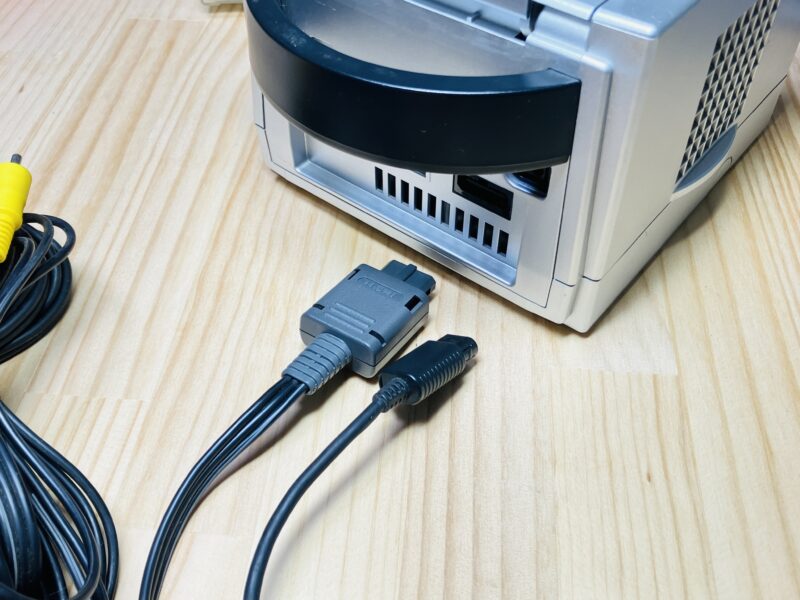
■必ずゲームキューブ本体からすべてのケーブルを抜いておきましょう。
- 電源ケーブル
- テレビに接続するコンポジットケーブル
- コントローラー
- メモリーカード
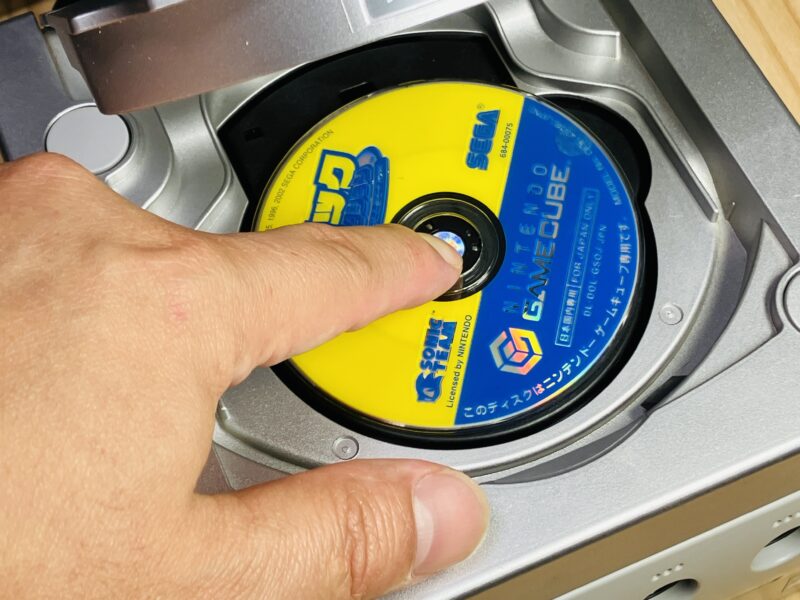
■ゲームディスクは必ず取り出しておきましょう。
真ん中のイジェクトボタンを押すと、「ポコッ」とディスクが外れます。
② 上部外装の取り外し方
■ゲームキューブは普通のドライバーでは開きません
ゲームキューブの裏側のネジは「特殊ネジ(ラインヘッド)」になっており、
一般的なプラスドライバーでは分解できません。
そのため専用ドライバーが必要になります。
私が実際に使っているのはこちら
▶ Amazonで詳細を確認 ▶ 楽天で詳細を確認 ▶ Yahooで詳細を確認
■特殊ネジ用の4.5mm特殊ドライバーを使って、本体裏側の四隅にある4本のネジを外します。
🔧 ネジを緩めるときは反時計回り(左回し)、締めるときは時計回り(右回し)が基本になります。


■落とさないように表向きにし、上部を取り外します。

⚠️組み立てるときの注意点
組み立て時はディスクトレイのフタを開けた状態で上部外装を納めてください。
トレイを閉めた状態で外装を乗せると、トレイが開かなくなったり、内部スイッチを破損させる可能性があります。
■上部外装取り外し完了!

③ 前後のパネル外し方
■まずは後ろ側を外します。(〇部両側のツメが掛かっている)

■次に、やや難易度が高い前側(コントローラー端子がある方)に進みます。
ここには、フレキシブルフラットケーブル(以下フレキ)が接続されているので、無理に引っぱらないよう慎重に作業してください。

⚠️断線注意!
フレキは非常に繊細なので、根本部分を指でつまんで、真上にゆっくり・しっかり引き抜きましょう。
コントローラー基板側は直接はんだ付けなのでちぎれないように気を付けて。
取り付け時もなかなかコツが必要です。

■すべて外し終えたら、前後パネルの取り外し完了です!

④ 電源ファンユニット外し方
■向かって左側の電源ファンユニットを外していきます。

■ファンユニットを取り外すために、本体用の電源コネクタ(赤と黒の配線)を真上に引き抜きます。
※奥に見える配線(灰色と黒の配線)はファンの電源用なので、つながったままでOKです。

■2番のドライバーで〇のネジ2本を抜きます。

■電源ファンユニット取り外し完了!2本のネジもしっかり保管しておきましょう。

⑤ ディスクドライブユニットの取り外し
ディスクドライブユニットを取り外すために、合計でネジ16本(大ネジ12本・小ネジ4本)を外します。
■2番のプラスドライバーを使って、ユニット周囲にある大きなネジ12本を順に外していきます。
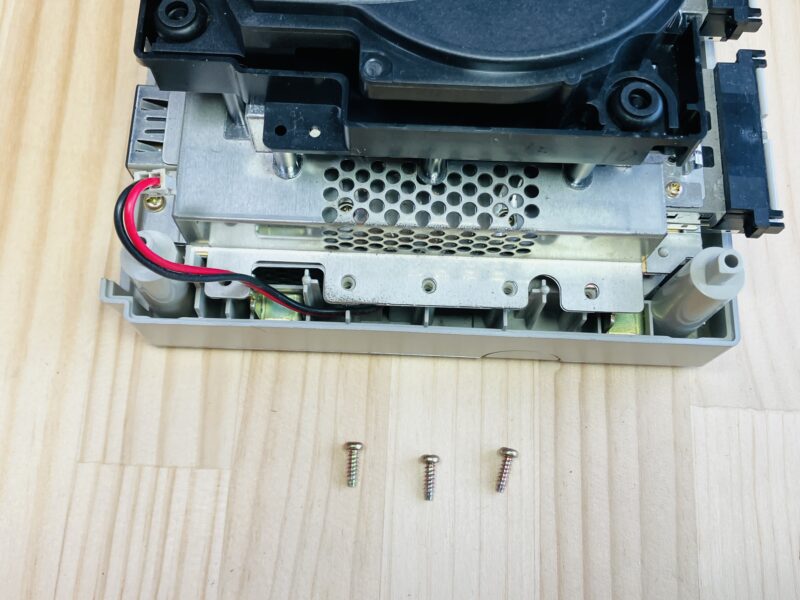
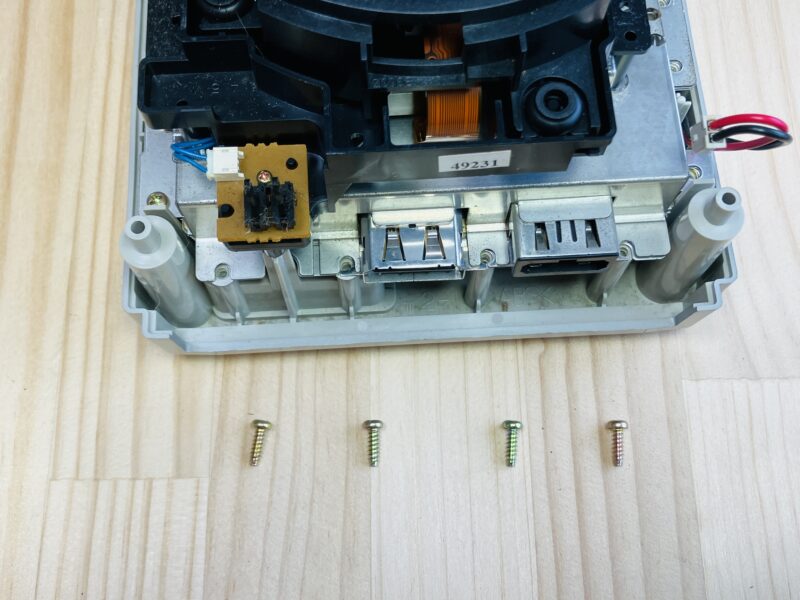
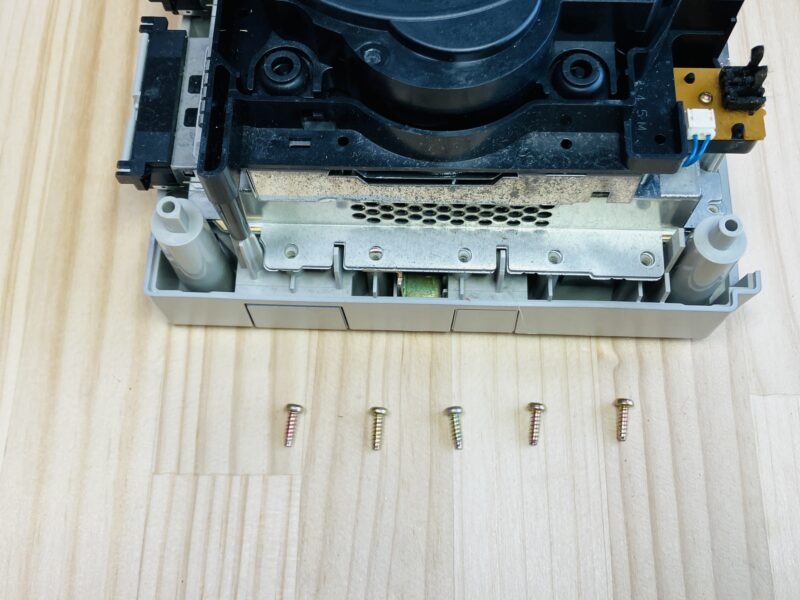
■メモリーカードスロット上部の小さな長いネジ4本と、取り付け金具を外します。
この作業には、0番のプラスドライバーが適しています。

■16本のネジ・金具を外し終えたら、紛失防止のために部品をまとめておきましょう。

■ディスクドライブユニットを取り外します。
まず、下の写真でユニットを外した状態を確認してください。
ユニットを取り外す際は、〇印の位置にある基板同士を接続するコネクタに注意しながら、
真上にまっすぐ引き上げて外してください。
※無理な角度で持ち上げると、コネクタが破損するおそれがあります!

(ディスクユニットを外した状態はこんな感じ)

■ディスクドライブ分解修理は、はんだ付けなど精密な作業が必要となる中・上級者向けの内容になるため、詳しい解説は別記事で解説する予定です👇
🔗 【挑戦!】ゲームキューブのディスクドライブ修理|2本のハンダごてを使ったコンデンサ交換手順
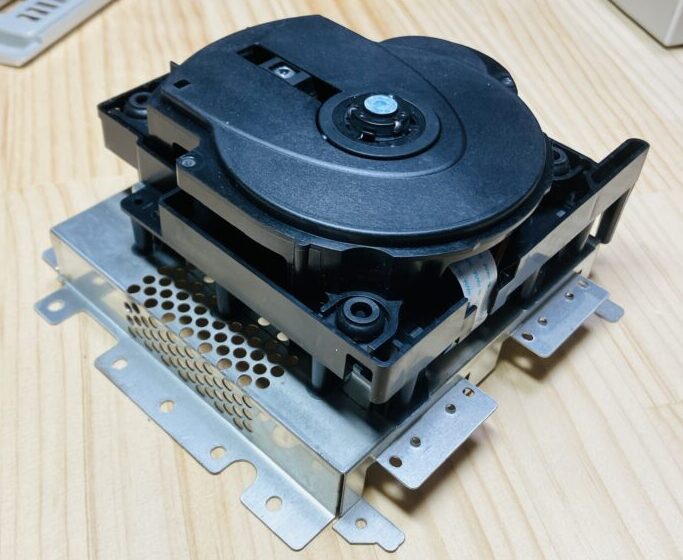
さて、次からは「マザーボードユニットの取り外し」に移っていきます!
⑥マザーボードユニットの取り外し
■ヒートシンクと基板をとめている6本ネジを0番のドライバーで外します。
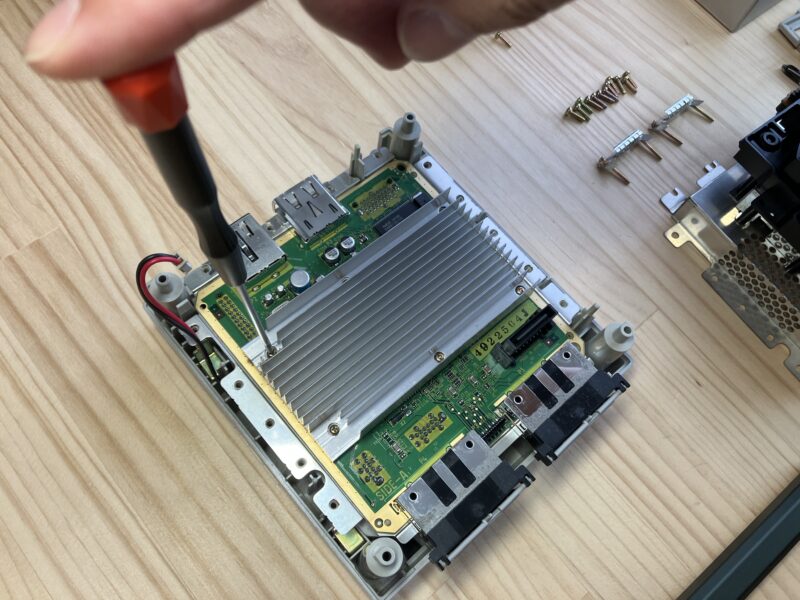
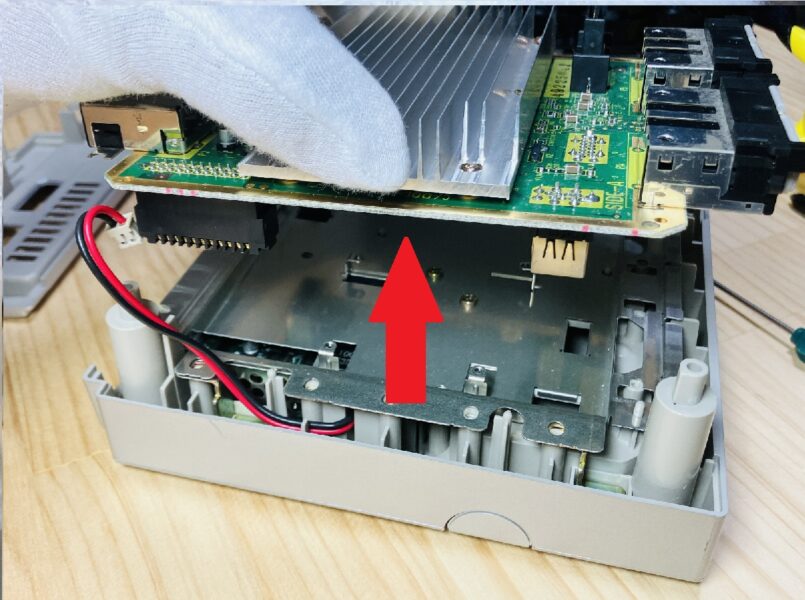
■ヒートシンクはついたままでも良いので、基板を真上に引き抜きます。
まず、下の写真でマザーボードユニットを外した状態を確認してください。
ユニットを取り外す際は、〇印の位置にある基板同士を接続するコネクタに注意し、
真上にまっすぐ引き上げて外してください。
※無理な角度で持ち上げると、コネクタが破損するおそれがあります!
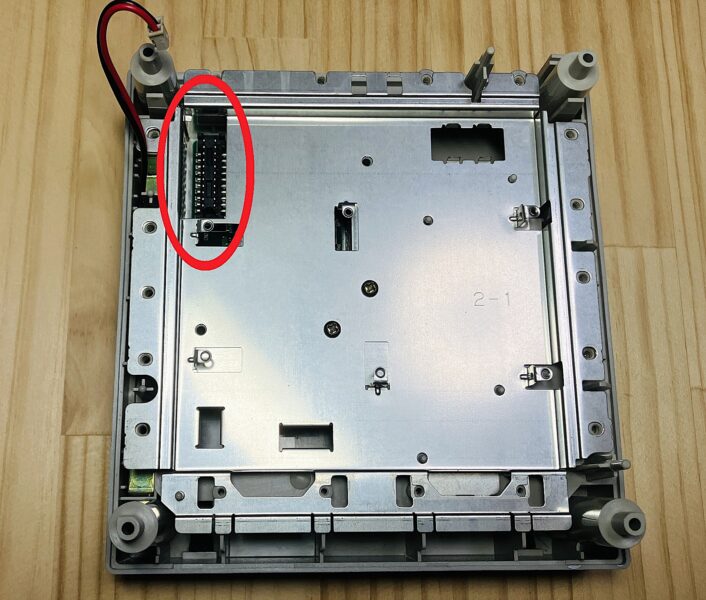
■アルミフレームを止めてある2本のネジを2番のドライバーで外します。

■電源基板を止めてある4本ネジを0番のドライバーで外します。
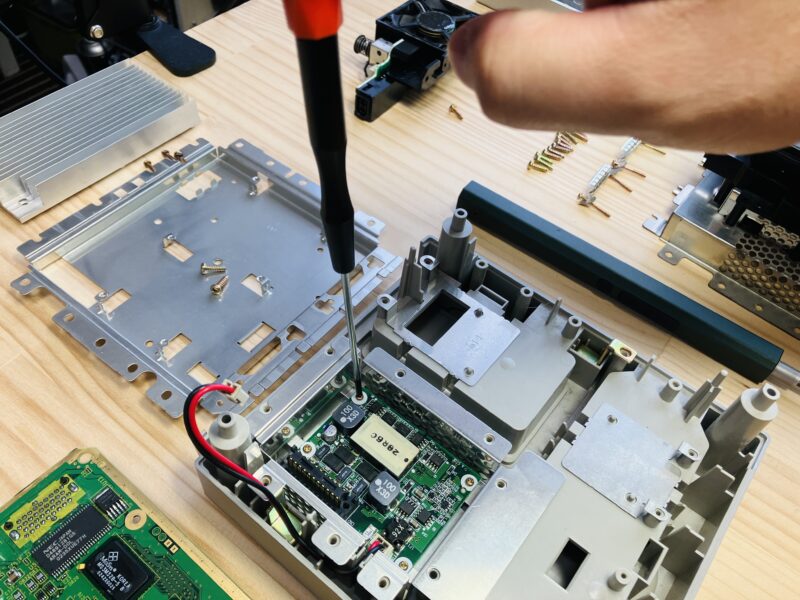
■ベースからすべて取り外すことが可能です。
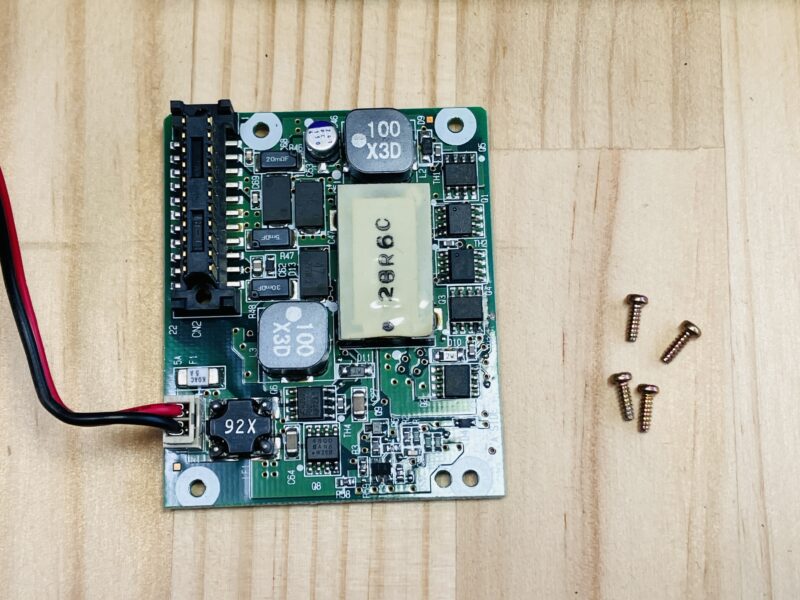
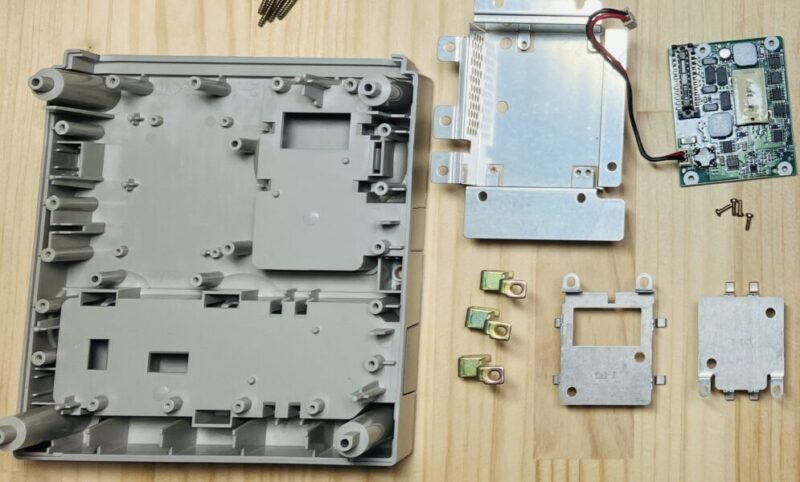
⑦分解完了
これで、ゲームキューブ本体の基本分解作業はすべて完了です。
最初に見たあの外観から、ここまで分解できたのはすごいことです!✨
慣れない作業だった方も、ここまでの工程をひとつずつ丁寧にこなしてきたことで、
内部構造の理解や自信にもつながったんじゃないでしょうか。
ここまでの作業、本当にお疲れさまでした!
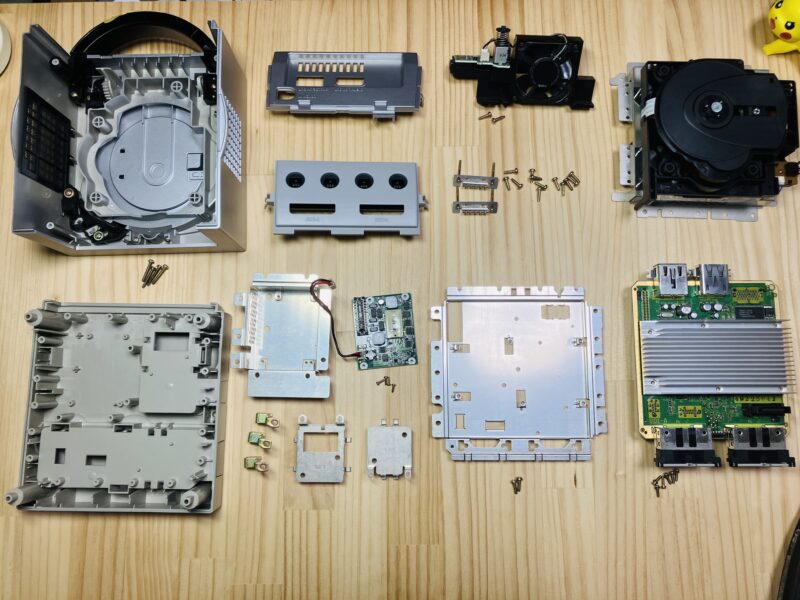
まとめ
今回は、ゲームキューブの基本分解手順を初心者向けに解説しました。
初めての分解作業でも、手順をひとつひとつ丁寧に進めれば、しっかり内部までアクセスできることが分かってもらえたと思います。
次回は、実際の故障修理やメンテナンスに必要な、内蔵電池やコンデンサ交換の手順や、上蓋の分解も紹介していきますので、ぜひ引き続きチャレンジしてみてください!
もし作業に不安がある場合は、無理をせず専門業者への依頼も検討してくださいね。安全第一でいきましょう!
コメント