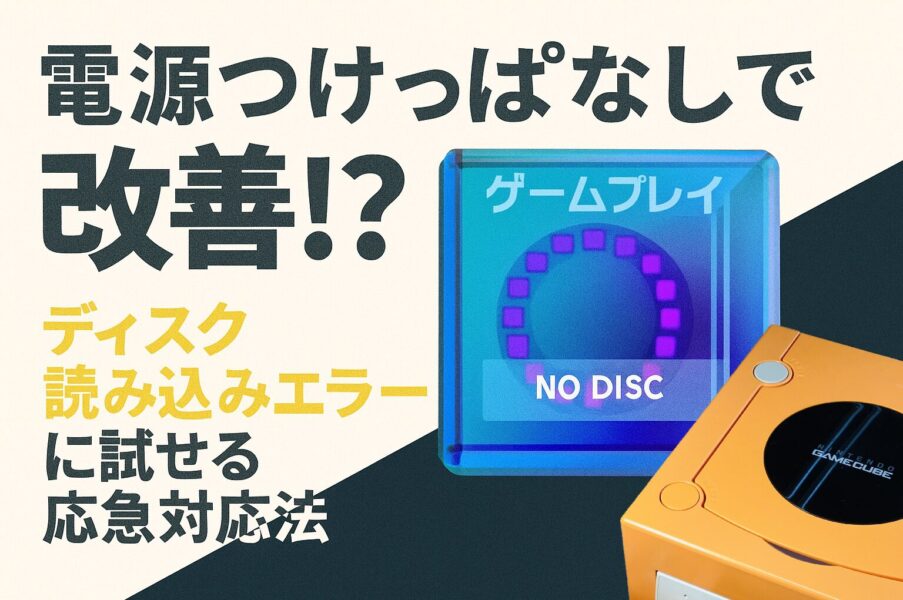
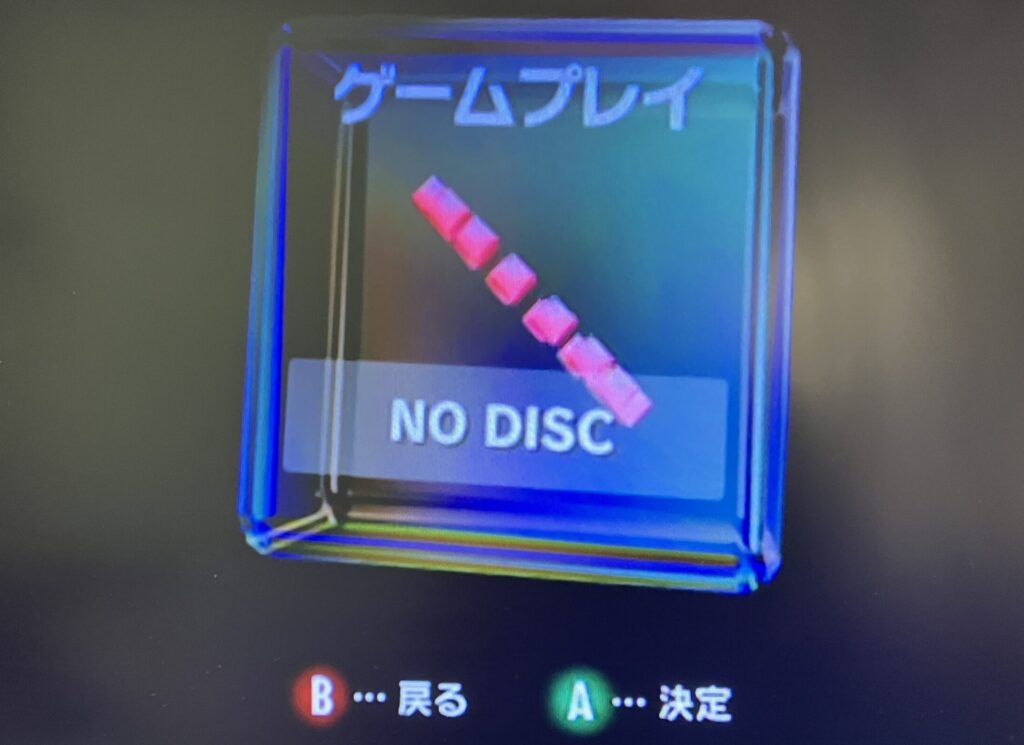
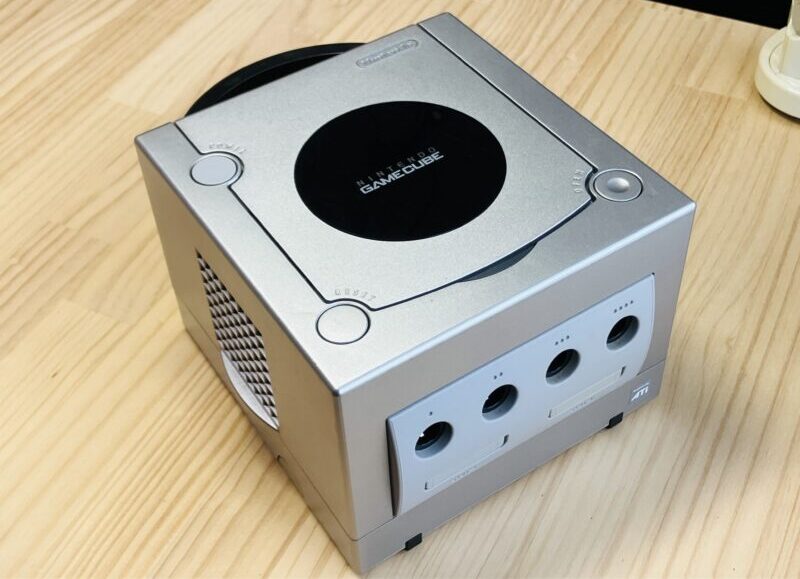
ゲームキューブで「NO DISC」と表示され、ディスクを読み込まない、認識しないなどの症状に悩んだ経験はありませんか?
実は、いきなり分解や修理に取りかからなくても、“通電放置”というシンプルな方法で改善する場合があります。
この記事では、特別な道具を使わず、ゲームキューブ本体だけで試せる「電源を一定時間つけっぱなしにして内部コンデンサを安定させる方法」について、わかりやすく解説します。
ゲームキューブが読み込まないとき、つけっぱなしが効く理由【仕組み】
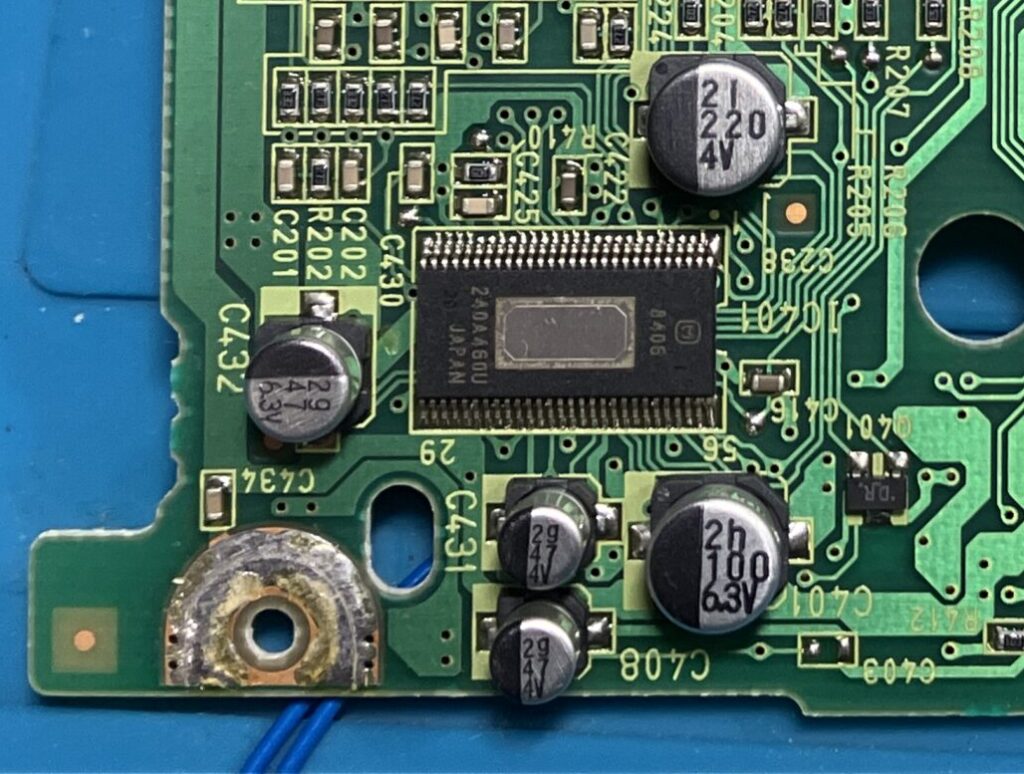
ゲームキューブの内部には、電解コンデンサと呼ばれる動作に必要な電気を蓄えておく部品が使われています。
これらは時間が経つと性能が低下したり、完全に放電してしまったりして、
起動直後の電圧が不安定になりやすくなります。
その結果、ディスクが読み込めなくなる原因にもつながります。
⚡ そんな時に「数時間通電状態で放置する」と、劣化したコンデンサが電気を安定して保持できるようになる場合があります。
もちろん一時的な応急処置ですが、本格修理の前に試す価値は十分あります!
✔ この方法で改善しやすい症状
- 起動時ディスクを読み込まずメニュー画面になってしまう
- メニュ―画面でNO DISC と表示される
- 読み込みに時間がかかる
- 一度は読み込むが、途中で止まる
通電放置を試す前に知っておきたい注意点
⚠ この方法は応急処置のひとつです。根本的な修理ではありません。
- 放置時間の目安はまずは10分、最大でも2時間程度。それ以上行っても効果がない場合は、他の方法に切り替えましょう。(筆者の経験上、10分ほどの通電でも、改善したケースは意外と多くあります。)
- ディスク自体に傷や汚れがあったり、規格外のディスクですと、認識できずに読み込みエラーの原因となることがあります。
→ キズの少ない正常なディスクでも同様の症状が出るか確認してみてください。 - 長時間通電する際は、念のため可燃物の近くを避け、目の届く安全な場所で、自己責任にて実施してください。
- 万が一通電中に本体が異常に熱くなる・異音がする・焦げ臭いなど異常がある場合は、すぐに電源を切ってください。(内部のホコリに要注意)
- 完全に故障しているレーザーユニット不良やディスク回転モーター不良などには効果がありません。
ゲームキューブが読み込まないときの改善手順(電源つけっぱなし放置法)
🔧 準備するもの
- ゲームキューブ本体
- 純正ACアダプタ
- テレビ or 映像確認用モニター
📝 手順
- ゲームディスクを入れていない状態にしておきます。
- ゲームキューブに電源ケーブルを接続します。
- ゲームキューブ本体の電源を入れます。
(ゲームキューブ本体が起動していることが確認できれば、どの画面で放置しても良いですし、モニターやテレビ画面を消しても大丈夫です) - ゲームキューブ本体通電(ON)状態のまま、10分〜1時間ほど放置します。(通気の良い安全な場所で)
- その後、ディスクを入れ読み込みを確認してください。
ゲームソフトをスムーズに読み込めば応急処置完了です。
ゲームキューブが読み込まないままの場合の対処法
応急処置がうまくいけば、ゲームディスクが正常に読み込めるようになります。
ただしこれはあくまで一時的な対策で、長く使い続けるにはコンデンサ交換など本格的な修理が必要です。
1時間ほど通電を試して改善しない場合、この方法では効果が期待できない可能性があります。
その際は、コンデンサ交換やレーザー調整といった次のステップを検討してください。
🔧 関連記事
📘 分解・修理記事もぜひあわせてご覧ください👇
- 🔗 [ディスクドライブユニットのコンデンサ交換手順はこちら]
- 🔗 [ゲームキューブの基本分解手順はこちら]
🔗 [レーザー出力を可変抵抗で調整する方法はこちら]
まとめ
今回は、ゲームキューブの読み込み不良や起動不良に対し、つけっぱなし放置によって改善する可能性がある方法をご紹介しました。
一部の症状に対しては、この手軽な方法だけで動作が安定することもあります。
本格的な分解や修理に入る前に、まずはこの方法を一度試してみてくださいね!
コメント